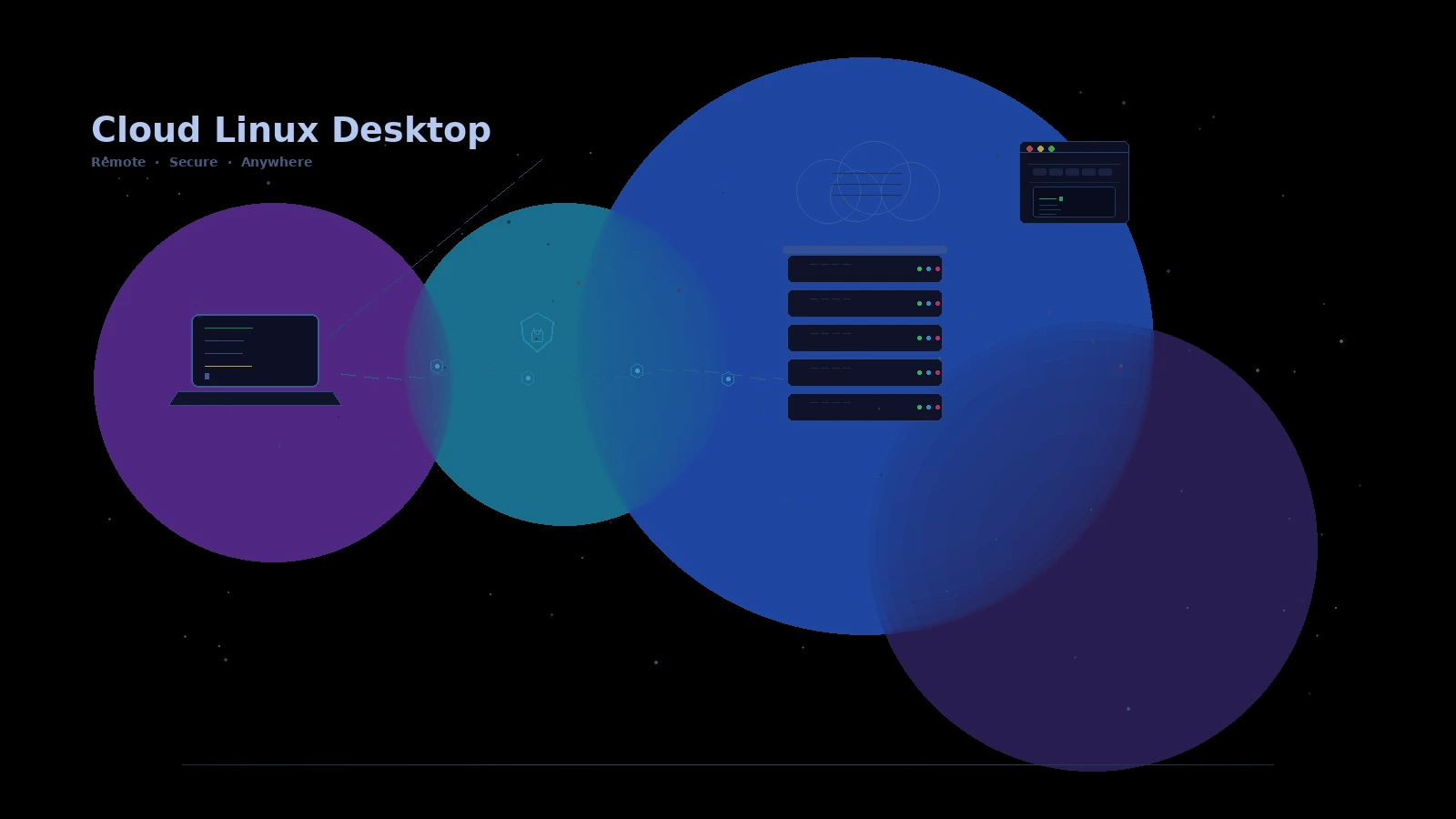
从零搭建 Ubuntu VPS 远程桌面:Vultr + XFCE + XRDP + Tailscale + Remmina
使用 Vultr VPS 搭建一台 Linux 云端桌面,并通过 Tailscale + XRDP + Remmina 实现安全的远程访问。
作为独立开发者,我经常需要一台稳定的 Linux 环境来进行开发、测试和运行各种工具。
相比直接在本地电脑上配置复杂的开发环境,我更希望拥有一台:
- 随时可以访问
- 可以运行完整 Linux 桌面
- 可以安装浏览器和开发工具
- 不需要暴露远程桌面端口到公网
- 支持多设备访问
的云端开发环境。
最终,我选择了下面这套方案:
本地 Linux / Windows / macOS
            │
            │
        Remmina
            │
            │
        Tailscale
            │
            │
      ┌──────────────┐
      │   Vultr VPS  │
      │              │
      │ Ubuntu Linux │
      │     +        │
      │    XFCE      │
      │     +        │
      │    XRDP      │
      └──────────────┘
整个方案的核心是:
Vultr 提供 VPS,Ubuntu 提供系统环境,XFCE 提供轻量级桌面,XRDP 提供远程桌面协议,Tailscale 负责安全网络连接,Remmina 作为远程桌面客户端。
一、为什么选择 VPS + 远程桌面
传统 VPS 通常只提供 SSH 终端。
例如:
ssh root@your-server-ip
这种方式对于服务器管理已经足够,但如果需要运行:
- Google Chrome
- Claude
- Gemini
- Antigravity
- VS Code
- GUI 开发工具
- 浏览器插件测试
- 图形化 Git 工具
仅靠 SSH 就不够方便了。
因此,我们需要给 VPS 安装一个完整的 Linux 桌面环境。
最终的结构如下:
VPS
│
├── Ubuntu
│
├── XFCE Desktop
│
├── XRDP
│
└── Tailscale
本地电脑通过:
Remmina
    ↓
Tailscale 私有网络
    ↓
XRDP
    ↓
XFCE Desktop
连接到 VPS。
二、创建 Vultr Ubuntu VPS
首先创建一台 Vultr VPS。
系统可以选择 Ubuntu LTS。
例如:
Ubuntu 26.04 LTS
创建完成后,可以先通过 SSH 登录服务器。
ssh root@your-server-ip
登录后先更新系统:
apt update
apt upgrade -y
如果使用普通用户,也可以:
sudo apt update
sudo apt upgrade -y
三、安装 XFCE 桌面环境
对于 VPS 来说,并不建议安装 GNOME 或 KDE。
因为这些桌面环境通常比较重,会占用更多:
- 内存
- CPU
- GPU 资源
对于只有 1~2GB 内存的小型 VPS,XFCE 是一个比较合适的选择。
安装 XFCE:
sudo apt install xfce4 xfce4-goodies -y
安装过程中可能会出现显示管理器选择。
如果需要选择,可以使用:
lightdm
XFCE 的特点:
- 占用资源较低
- 启动速度快
- 比较适合 VPS
- 远程桌面体验不错
安装完成后,服务器已经具备基本的 Linux 桌面环境。
四、安装 XRDP
XRDP 可以让 Linux VPS 支持微软 RDP 协议。
安装:
sudo apt install xrdp -y
安装完成后启动服务:
sudo systemctl enable xrdp
sudo systemctl start xrdp
检查服务状态:
sudo systemctl status xrdp
如果看到:
active (running)
说明 XRDP 已经正常运行。
五、配置 XRDP 使用 XFCE
默认情况下,XRDP 有时不会正确启动 XFCE 桌面。
可以在用户目录创建:
nano ~/.xsession
写入:
startxfce4
保存后赋予执行权限:
chmod +x ~/.xsession
然后重新启动 XRDP:
sudo systemctl restart xrdp
这样,当远程桌面登录时,XRDP 就会启动 XFCE。
六、不要直接暴露 3389 端口
XRDP 默认使用:
3389
理论上可以直接:
你的电脑
   ↓
公网 IP
   ↓
VPS:3389
但是这样存在明显的安全问题。
公网扫描器经常扫描:
3389
22
3306
6379
如果直接暴露 RDP 端口,可能会遇到:
- 暴力破解
- 密码猜测
- 漏洞扫描
- 恶意登录尝试
因此,我没有直接把 XRDP 暴露到公网。
而是使用:
Tailscale
七、安装 Tailscale
Tailscale 基于 WireGuard,可以帮助不同设备建立一个私有网络。
安装:
curl -fsSL https://tailscale.com/install.sh | sh
然后登录:
sudo tailscale up
终端会提供一个登录地址。
使用浏览器登录自己的 Tailscale 账号。
登录完成后,查看 VPS 的 Tailscale IP:
tailscale ip
可能会得到:
100.x.x.x
这个地址属于 Tailscale 私有网络。
八、配置安全网络结构
完成之后:
┌─────────────────┐
│   本地电脑       │
│                 │
│  Tailscale      │
└────────┬────────┘
         │
         │ WireGuard 加密
         │
         ▼
┌─────────────────┐
│    Tailscale    │
│   Private Mesh  │
└────────┬────────┘
         │
         ▼
┌─────────────────┐
│    Vultr VPS    │
│                 │
│  Tailscale IP   │
│   100.x.x.x     │
│                 │
│      XRDP       │
│       :3389     │
│                 │
│      XFCE       │
└─────────────────┘
此时:
XRDP 不需要直接暴露给公网。
本地设备和 VPS 都加入同一个 Tailscale 网络。
只有经过授权的设备才能访问 VPS。
九、本地安装 Remmina
如果你的本地电脑也是 Ubuntu 或其他 Linux 系统,可以使用 Remmina。
安装:
sudo apt install remmina -y
启动:
remmina
创建新的远程桌面连接。
协议选择:
RDP
服务器填写:
100.x.x.x
注意:
这里填写的是 VPS 的 Tailscale IP。
例如:
100.64.12.34
用户名:
你的 Linux 用户名
密码:
Linux 用户密码
然后点击连接。
十、连接结构
整个连接过程如下:
Remmina
    │
    │ RDP
    ▼
Tailscale Network
    │
    │ Encrypted
    ▼
Vultr VPS
    │
    ▼
XRDP
    │
    ▼
XFCE Desktop
最终效果就是:
你在本地电脑上打开 Remmina,就像连接一台远程 Windows 电脑一样,直接进入 VPS 的 Ubuntu 桌面。
十一、常见问题
1. XRDP 无法连接
首先检查服务:
sudo systemctl status xrdp
如果没有启动:
sudo systemctl restart xrdp
然后检查端口:
sudo ss -tulpn | grep 3389
正常情况下应该看到:
LISTEN
2. Remmina 显示连接失败
首先确认 Tailscale 是否正常。
本地:
tailscale status
VPS:
tailscale status
然后测试:
ping 100.x.x.x
如果无法 Ping 通,通常是:
- Tailscale 没有登录
- 设备不在同一个 Tailnet
- ACL 限制
- 网络连接异常
3. 登录后黑屏
可以检查:
~/.xsession
内容应该是:
startxfce4
然后重新启动:
sudo systemctl restart xrdp
必要时重新连接。
4. VPS 内存不足
如果 VPS 配置较低,例如:
1 GB RAM
安装完整桌面后可能会比较吃力。
可以查看内存:
free -h
如果内存不足,可以增加 Swap。
查看 Swap:
swapon --show
如果已经有 Swap:
Memory: 1.6Gi
Swap:   5.8Gi
对于轻量级开发环境通常可以正常使用。
十二、为什么选择 XFCE
常见 Linux 桌面对比如下:
| 桌面环境 | 资源占用 | VPS 推荐程度 |
|---|---|---|
| GNOME | 高 | ⭐⭐ |
| KDE Plasma | 中等 | ⭐⭐⭐ |
| XFCE | 低 | ⭐⭐⭐⭐⭐ |
| LXQt | 很低 | ⭐⭐⭐⭐ |
我的选择是:
XFCE
原因很简单:
轻量
稳定
速度快
适合远程桌面
对于 VPS 来说,不需要复杂的桌面动画。
更重要的是:
稳定、响应快、占用资源少。
十三、最终环境
最终我的 VPS 环境如下:
Vultr VPS
│
├── Ubuntu 26.04 LTS
│
├── XFCE Desktop
│
├── XRDP
│
├── Tailscale
│
├── Node.js
│
├── Git
│
├── Zsh
│
├── tmux
│
└── Chrome / Development Tools
本地:
Linux Desktop
│
├── Remmina
│
└── Tailscale
十四、总结
这套方案的核心不是单纯搭建一个 Linux VPS。
而是搭建一台真正可以长期使用的:
Cloud Development Desktop
整体架构:
Local Computer
       │
       ▼
    Remmina
       │
       ▼
   Tailscale
       │
       ▼
    Vultr VPS
       │
       ▼
      XRDP
       │
       ▼
   XFCE Desktop
相比直接暴露 RDP 端口:
公网
  ↓
VPS:3389
使用 Tailscale:
Authorized Device
        ↓
Encrypted Private Network
        ↓
       VPS
安全性更高,也更适合个人开发者长期使用。
如果你和我一样,希望拥有一台:
- 随时可以访问
- 独立运行
- 不依赖本地电脑
- 支持 Linux GUI
- 可以运行浏览器和开发工具
- 可以远程开发
- 不直接暴露 RDP 到公网
的云端开发环境,那么:
Vultr + Ubuntu + XFCE + XRDP + Tailscale + Remmina
是一套非常值得尝试的方案。
下一步
完成远程桌面之后,还可以继续搭建:
VPS
│
├── Docker
│
├── k3s
│
├── GitHub Actions
│
├── 自动部署
│
├── Nginx / Caddy
│
├── HTTPS
│
└── 自己的开发环境
最终可以把这台 VPS 变成属于自己的:
个人云端开发工作站 + 自托管服务器 + 自动化部署平台。